Adrenaline
ChartPro1.0
Special Review
その1



→Adrenaline ChartPro

→Numberes & Charts
(メディアビジョン)


Adrenaline ChartPro1.0を立ち上げると右のようなパレット類とメインウインドウが表示されます。

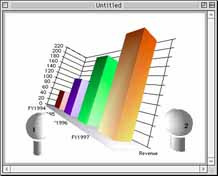
メインウインドウに作成されているグラフは,エクセルなどから表データをコピーペーストしたり,テキストファイルをドラッグするとデフォルトとして立体棒グラフが出来上がります。
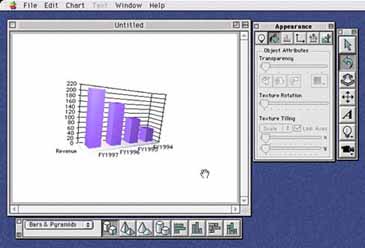

このグラフはQuickDraw3Dによりグリグリと自分で好きな角度に回転させられます。グリグリ動かすとリアルタイムに影のレンダリングも行われます。

右の図のように棒の色を変えたり光源の位置や強さを設定できます。光源は4つまで追加できます。
 

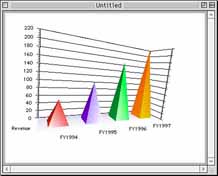
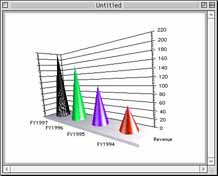
基本的な立体グラフが各種用意されていて,メインウインドウで下に表示されているバーのところでグラフの種類を変えると三角錐や円錐などの形に瞬時にかわります。  

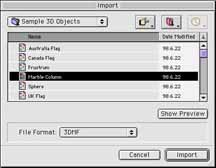
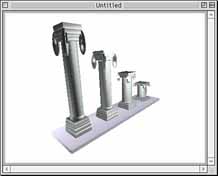
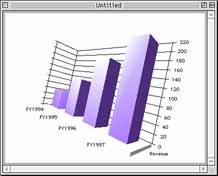
さて,ここからがChartProの本領発揮です。グラフの棒を選択して,「Import」を選びます。そこでサンプルとして用意されている3DMFデータを選びます。
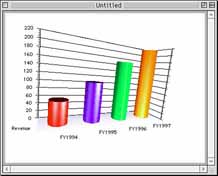
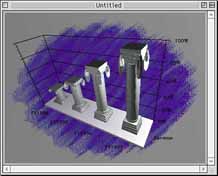
すると下にようにグラフの棒が読み込まれた3DMFで伸縮されたグラフに変わります。

今回ひとつの3DMFしか使いませんでしたが,MacOSをインストールした時にアップルエキストラに保存されるQuickDraw3Dのフォルダに3DMFのデータが各種用意されています。それを使うこともできます。


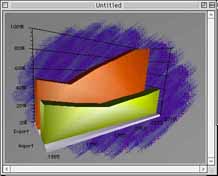
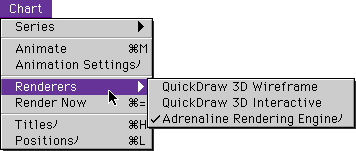
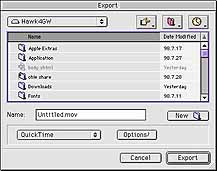
作成した3Dデータを3DMFとして「Export」することもできますが,ChartProの中でもAdrenalineが用意したレンダリングエンジンがあり,それを使うことで影付きのグラフを作成できます。

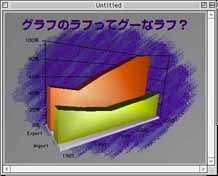
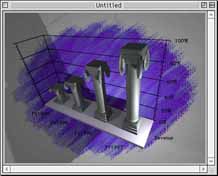
また右の図のように背景に絵を持ってくることもできます。左が普通のQuickDraw3Dでの描画,右がAdrenaline レンダリングエンジンで作成した図です。このレンダリングをする場合は,ぐりぐりリアルタイムに回転させることはできません。
 

QuickTimeへの書き出しも可能です。ただしグラフが,グルングルン回転するムービーが作成できるだけです。
グルングルン勝手に回すこともChartPro上で可能です。

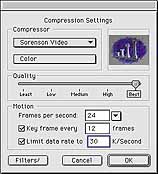
右の図はQuickTimeの圧縮方法としてSorensonを設定しているところです。
 

タイトルの挿入やキャプションの追加も可能です。テキストには日本語も使えるようになっています。  


GigaHitこのページに掲載されている商品名は各社の商標または登録商標です。Total Count:(none)
higuchi@hydrophyte.comまで。